Интернет ТВ-ком
Кабельное ТВ
Комботарифы ТВ-ком
Интернет для юридических лиц
Интернет для частного сектора
Видеонаблюдение
Онлайн камеры города

Vinaora Nivo Slider 3.xVinaora Nivo Slider 3.xVinaora Nivo Slider 3.xVinaora Nivo Slider 3.xVinaora Nivo Slider 3.xVinaora Nivo Slider 3.xVinaora Nivo Slider 3.xVinaora Nivo Slider 3.xVinaora Nivo Slider 3.xVinaora Nivo Slider 3.x

Интернет для бизнеса (для юридических лиц)

Выгодные тарифы ДЛЯ ЮРИДИЧЕСКИХ ЛИЦ

Тариф

Скорость

Абонплата

Бизнес

10 Мбит/с

450 руб./мес.

Бизнес-1

20 Мбит/с

820 руб./мес.

Бизнес-2

50 Мбит/с

1650 руб./мес.

Бизнес-3

70 Мбит/с

2500 руб./мес.

Бизнес-4

80 Мбит/с

3500 руб./мес.

Бизнес-5

100 Мбит/с

4000 руб./мес.

Бизнес-6*

200 Мбит/с

8000 руб./мес.

Бизнес-7*

300 Мбит/с

12000 руб./мес.

Мега-Бизнес*

1000 Мбит/с

по Договорённости

* Тарифы Бизнес-6, Бизнес-7 и Мега-Бизнес предоставляются при наличии технической возможности.
 
Обращаем внимание!
При необходимости возможно предоставление статического IP - адреса. Ежемесячная абонентская плата - 300 руб. за один IP- адрес.

Подобрать тариф

Подберём лучший тариф для ваших потребностей!

ТВ-ком предоставляет весь спектр телематических услуг на территории г. Нелидово, в том числе:

•    Скоростной доступ к сети Интернет по выделенной оптоволоконной  линии (телефон не требуется);
•    Организация VPN-соединений между филиалами организаций на территории города без доступа к сети Интернет на скорости до 1000 Мбит/c при наличии технической возможности.
•    Бесплатные каналы IPTV (ай-пи телевидение) в цифровом качестве.
•    Подключение интернета осуществляется как по месту регистрации, так и по месту фактического нахождения, т.е. подключение возможно и на арендуемой площади.

«ТВ-ком» предоставляет возможность подключения к специальным тарифам, с большей пропускной способностью канала и оптимальным ценам. Для получения подробностей звоните по телефону (48266) 3-10-00, 8-800 222-23-12.
Технические вопросы: +7-980-628-49-92.


тарифы для физических лиц

НОВЫЕ тарифы ДЛЯ ЮРИДИЧЕСКИХ ЛИЦ с 01.03.2026

Тариф

Скорость

Абонплата

Бизнес

15 Мбит/с

490 руб./мес.

Бизнес-1

30 Мбит/с

900 руб./мес.

Бизнес-2

50 Мбит/с

1800 руб./мес.

Бизнес-3

70 Мбит/с

2750 руб./мес.

Бизнес-4

80 Мбит/с

3850 руб./мес.

Бизнес-5

100 Мбит/с

4400 руб./мес.

Бизнес-6*

200 Мбит/с

8000 руб./мес.

Бизнес-7*

300 Мбит/с

12000 руб./мес.

Мега-Бизнес*

1000 Мбит/с

по Договорённости

* Тарифы Бизнес-6, Бизнес-7 и Мега-Бизнес предоставляются при наличии технической возможности.
 
Обращаем внимание!
При необходимости возможно предоставление статического IP - адреса. Ежемесячная абонентская плата - 300 руб. за один IP- адрес.

Подобрать тариф

Подберём лучший тариф для ваших потребностей!

ТВ-ком предоставляет весь спектр телематических услуг на территории г. Нелидово, в том числе:

•    Скоростной доступ к сети Интернет по выделенной оптоволоконной  линии (телефон не требуется);
•    Организация VPN-соединений между филиалами организаций на территории города без доступа к сети Интернет на скорости до 1000 Мбит/c при наличии технической возможности.
•    Бесплатные каналы IPTV (ай-пи телевидение) в цифровом качестве.
•    Подключение интернета осуществляется как по месту регистрации, так и по месту фактического нахождения, т.е. подключение возможно и на арендуемой площади.

«ТВ-ком» предоставляет возможность подключения к специальным тарифам, с большей пропускной способностью канала и оптимальным ценам. Для получения подробностей звоните по телефону (48266) 3-10-00, 8-800 222-23-12.
Технические вопросы: +7-980-628-49-92.


тарифы для физических лиц

Частный сектор Нелидово


dom4 Если Вы проживаете в частном секторе, то подключить Интернет через кабель нерентабельно или просто невозможно. Для таких случаев ТВ-ком предлагает подключение при помощи специальной технологии. Для этого на территории вашего домовладения наши монтажники установят оборудование для доступа в Интернет, от которой заведут кабель в дом.
Такой способ подключения обеспечит стабильное соединение (5-100 Мбит/с, в зависимости от тарифа), в отличии от "мобильного интернета" (3G/GPRS). Кроме того, наши тарифы действительно безлимитные, скорость соединения не будет  уменьшаться, сколько бы Вы не скачали.

Для подключения к нашей Сети, позвоните по тел. +7-980-628-49-92 или отправьте заявку.

Районы покрытия

Подключены:

Нелидово. Праздники. Камера


30 августа - День района, День города, День шахтера

Дорогие горожане и жители района, поздравляем вас с праздниками!


Приглашаем на праздничные мероприятия. Нелидово, пл. Ленина


Wi Fi Интернет

 wifi free zone2


Безлимитный доступ к сети Интернет со скоростью до 100 Мбит/с в городе в общественных WiFi точках.

Уважаемые пользователи! Обязательно пройдите "Идентификацию" которая осуществляется оператором связи ТВ-ком, одним из способов:

  • введите номер своего мобильного телефона, на который будет направлен код для подтверждения введенных данных;
  • укажите свои фамилию, имя и отчество, подтвердив их документом, удостоверяющим личность, учетной записью на Едином портале государственных услуг, или иным способом, не противоречащим законодательству.

Настройки соединения с интернетом

Настройка оборудования и авторизация в сети ТВ-ком производится в случае первичного подключения к сети или замене/сбое принимающего оборудования абонента (роутер, сетевая карта и т.п.).
Для подсоединения к сети интернет от ТВ-ком Вам потребуется:
 
1.Подсоединить кабель от провайдера ТВ-ком к Вашему устройству.
1.1При подключении через роутер.

Вставить кабель в порт WAN на роутере (синий цвет), а кабель Ethernet в компьютер одним концом, а другим в любой порт LAN на роутере (желтый цвет).
1.2 При подключение напрямую к компьютеру.
Вставить кабель в порт Ethernet компьютера.

2. Настроить роутер и/или компьютер.

3. Авторизироваться в сети интернет от ТВ-ком.

Инструкции по настройке устройств читайте ниже.

Настройка Интернет соединения IPoE

  • Windows XP

    Настройка Интернет соединения IPoE в Windows XP

    Шаг №1. Удаляем ранее используемое подключение. Заходим Пуск (Start) → Панель Управления (Control Panel) → Сетевые Подключения (Network Connections) → кликаем правой кнопкой мыши по иконке существующего подключения и выбираем опцию «Удалить».

    Шаг №2. Проверить настройки сетевой карты. Щелкните правой кнопкой мыши на «Подключение по локальной сети» (Local Area Connection) и выберите «Свойства».  На вкладке «Общие» отметьте галочкой (если не отмечен) пункт «Протокол Интернета (TCP/IP)», выделите его и кликните правой кнопкой мыши → «Свойства». Выберите: «Получить IP-адрес автоматически»; «Использовать адрес DNS-сервера автоматически».

    ПЕРЕЗАГРУЗИТЕ КОМПЬЮТЕР.

  • Windows 7

    Настройка Интернет соединения IPoE в Windows 7

    Шаг №1. Удаляем ранее используемое подключение Заходим «Пуск» → «Панель управления» → «Центр управления сетями и общим доступом» (либо «Просмотр состояния сети и задач») → «Изменение параметров адаптера» (меню слева), кликаем правой кнопкой мыши по иконке существующего Интернет подключения и жмём удалить.

    Шаг №2. Проверить настройки сетевой карты На вкладке «Сеть» отметьте галочкой (если не отмечен) пункт «Протокол Интернета версии 4 (TCP/IPv4)», выделите его и кликните правой кнопкой мыши → «Свойства». Выберите: «Получить IP-адрес автоматически»; «Использовать адрес DNS-сервера автоматически».

    ПЕРЕЗАГРУЗИТЕ КОМПЬЮТЕР.


Настройка маршрутизатора (роутера)

  • TP-LINK

    Настройка маршрутизатора (роутера) TP-LINK

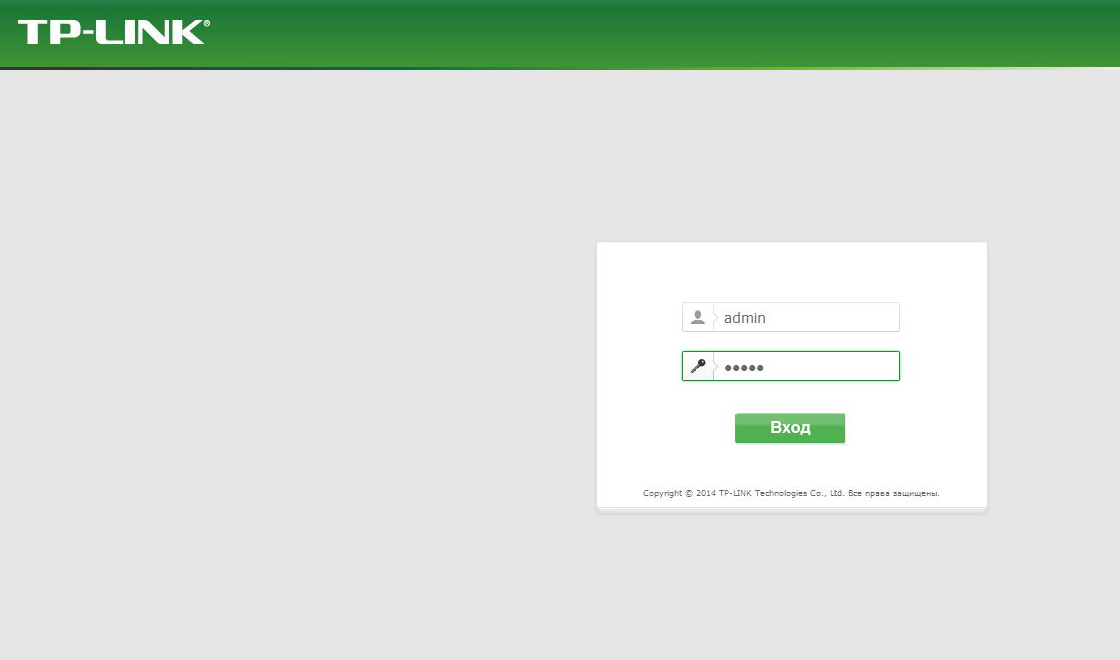
    Заходим в настройки через web-интерфейс. В адресной строке интернет-браузера набираем: 192.168.0.1

    По умолчанию пользователь - admin, пароль - admin (эти данные указаны на этикетке на нижней панели маршрутизатора).

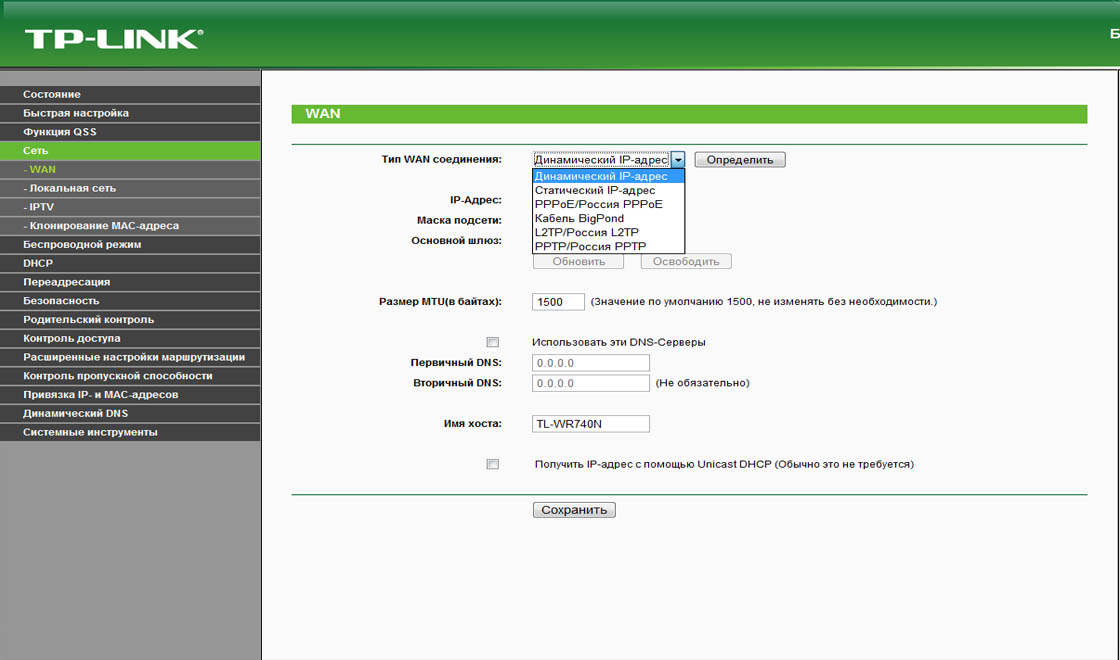
    Заходим на вкладку «Сеть» / WAN.

    Тип подключения: Выбрать "Динамический IP-адрес".

    MTU оставить 1500


    Сохраняем настройки.

    Внимание! Настоятельно рекомендуем после проведения настройки роутера очистить кэш браузера. Наличие в нем старой информации может привести к некорректной его работе.

    Настройка беспроводной сети

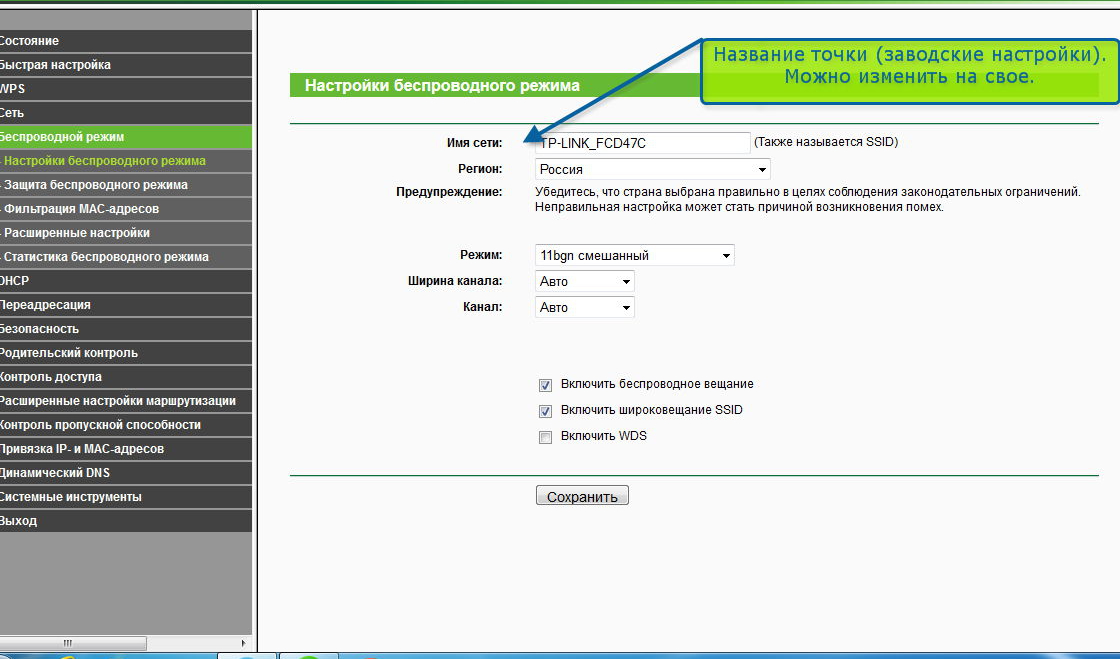
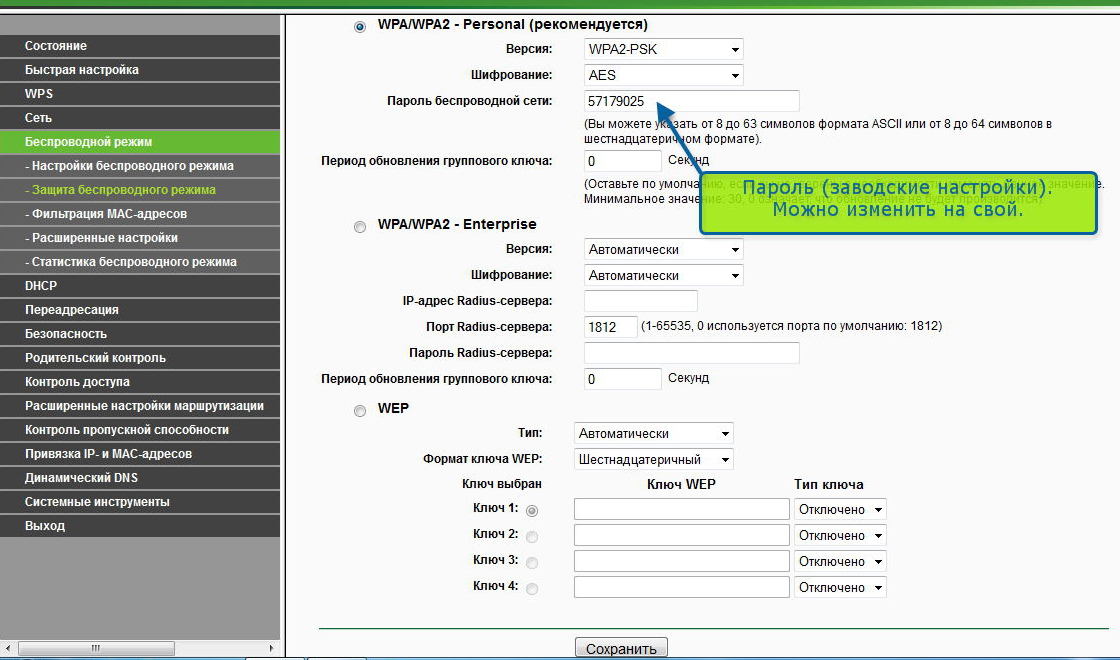
    Настройки делались на примере роутера TL-WR841N. У данной модели изначально WiFi запаролен. Пароль можно узнать на этикетке на нижней панели маршрутизатора.

  • ASUS

    Настройка маршрутизатора (роутера) ASUS

    Заходим в настройки через web-интерфейс. В адресной строке интернет-браузера набираем: 192.168.1.1

    По умолчанию Логин - admin, пароль - admin

    Для настройки интернет-соединения с провайдером заходим во вкладку «Интернет»

    Тип WAN-подключения — динамический IP.

    "Применить"

    Настройка WiFi

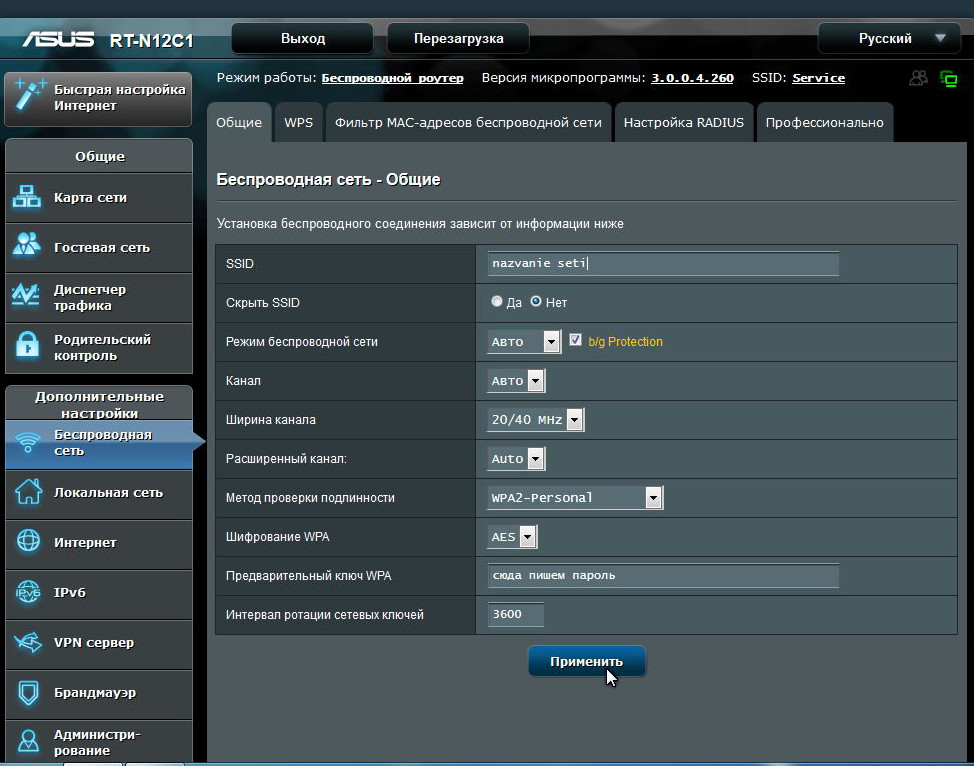
    Для настройки WiFi на роутере ASUS, перейдите во вкладку «Беспроводная сеть». Здесь, во вкладке «Общие» нужно указать некоторые данные.

    SSID – имя сети, можете указать любое слово латиницей

    Метод проверки подлинности» – обязательно ставим WPA2-Personal

    Предварительный ключ WPA» – пароль Вашей сети, укажите любой пароль, но не менее 8 символов.

    "Применить"

    После ввода всех настроек роутер следует перезагрузить. Кнопка перезагрузки находится верху интерфейса настроек. Дождитесь, когда роутер полностью включится, это займет максимум 2-3 минуты и на этом настройка роутера завершена.

    Настройка IPTV

    Заходим в раздел «Локальная сеть». Вкладка-IPTV

    Включить многоадресную маршрутизацию» — Включить

    «Enable efficient multicast forwarding» (IGMP Snooping) - Включить

    «Применить»

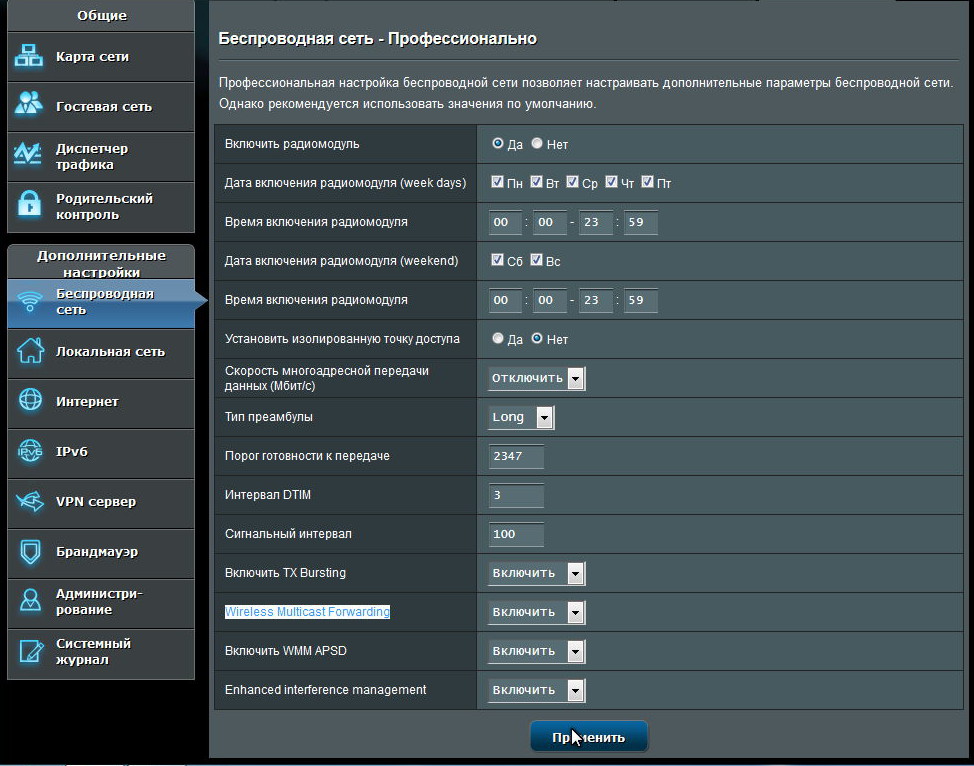
    Чтобы IPTV было доступно и по WiFi, заходим в раздел «Беспроводная сеть». Вкладка «Профессионально».

    Wireless Multicast Forwarding — «Включить».

    "Применить".

  • D-Link

    Настройка маршрутизатора (роутера) D-Link

    Заходим в настройки через web-интерфейс. В адресной строке интернет-браузера набираем: 192.168.0.1

    По умолчанию Логин - admin, пароль - admin

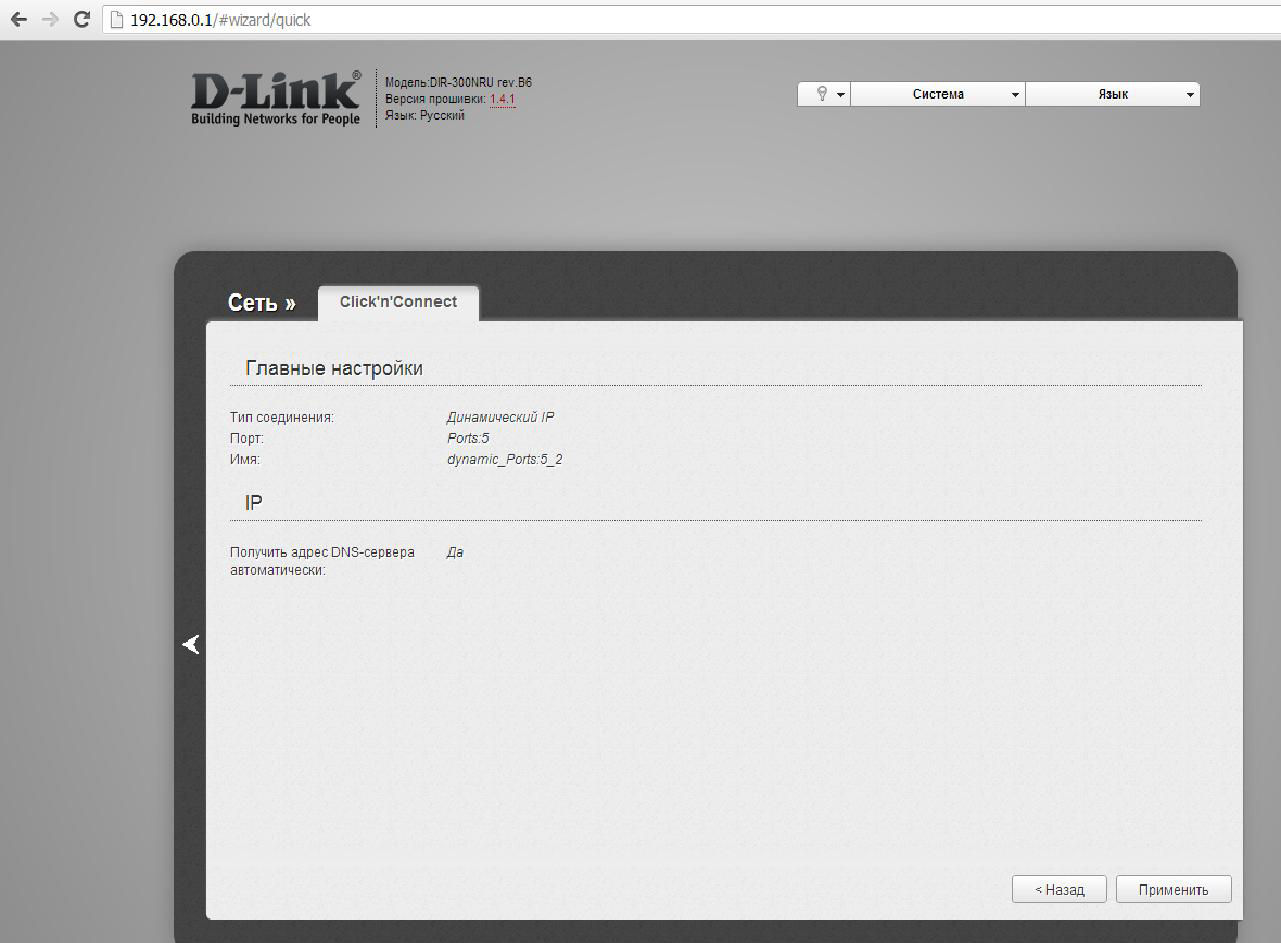
    Шаг №1. Чтобы приступить к настройке соединения, нажмите "Сеть".

    Шаг №2. Выбрать "Динамический IP", нажать «Далее».

    Шаг №3. "Получить адрес с DNS-сервера автоматически" отметить галочкой «ВКЛ», нажать «Далее».

    Шаг №4.

    Нажать «Применить».

    Внимание!

    1. Если ваш роутер был до этого настроен на другой протокол (например, PPoE), то перед выполнением настройки на протокол IPoE нужно зайти в «Расширенные настройки» (ссылка в правом нижнем углу главной страницы веб-интерфейса роутера), выбрать сеть WAN и удалить предыдущий протокол соединения (PPoE).

    2. Настоятельно рекомендуем после проведения настройки роутера очистить кэш браузера. Наличие в нем старой информации может привести к некорректной его работе.

    ПЕРЕЗАГРУЗИТЕ КОМПЬЮТЕР.


    Настройка WiFi

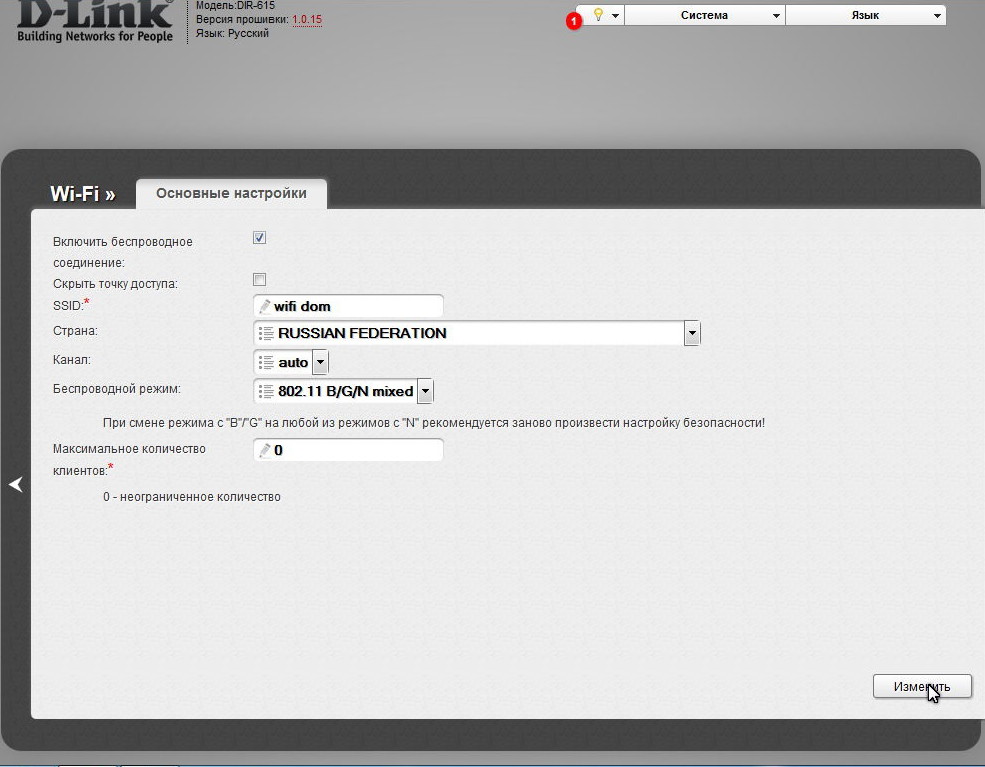
    Для настройки WiFi на роутере D-Link, перейдите:

    Вкладка «WiFi Основные настройки»

    Включить беспроводное соединение — ставим галочку SSID – имя сети, можете указать любое слово латиницей. Изменить

    Вкладка «WiFi Настройки безопасности»

    Сетевая аутентификация — выбираем WPA2-PSK

    Ключ шифрования PSK — пароль Вашей сети, указываем любой пароль, но не менее 8 символов. Изменить.

    После ввода всех настроек следует:

    Сохранить настройки (мигающий индикатор)

    Перезагрузить роутер: кнопка перезагрузки находится верху интерфейса настроек. «Система» — перезагрузить. Дождитесь, когда роутер полностью включится, это займет максимум 2-3 минуты и на этом настройка роутера завершена.


Авторизация

  • Авторизация

    Шаг 1

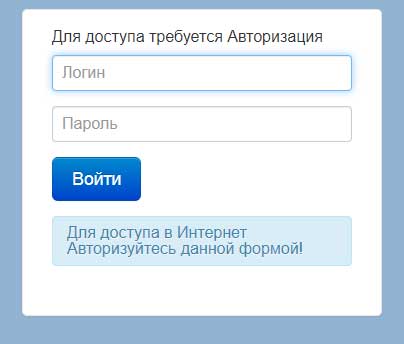
    Откройте браузер и перейдите по адресу www.ru

    Шаг 2

    Заполните соответствущие поля согласно данным из Вашего договора (Логин - лицевой счёт, семизначное число, нули указывать обязательно).

    Нажмите кнопку "Войти".

    Если Вы всё сделали правильно, то появится сообщение успешной об успешной авторизации.